Pocket Tabs
Membantu orang mengelompokkan Kantong berdasarkan tujuan uangnya, bukan hanya siapa pemiliknya.
Kantong diurutkan berdasarkan pemilik. Orang berpikir berdasarkan tujuan.
Di aplikasi Jago, semua Kantong ada di satu halaman, dan satu-satunya cara memilahnya adalah berdasarkan kepemilikan: All, My Pockets, dan Shared with me. Itu cukup kalau Kantongnya sedikit. Tetapi tidak lagi berjalan ketika seseorang punya Kantong Utama, beberapa Kantong tabungan, Kantong Terkunci, Kantong yang dibagi dengan keluarga, dan Kantong GoBiz untuk usahanya, semuanya dalam satu grid.
Pocket Tabs memungkinkan orang membuat tab sendiri, seperti Bisnis, Pribadi, atau Investasi, lalu menentukan Kantong mana yang masuk ke masing-masing tab. Satu Kantong bisa ada di lebih dari satu tab, dan mengeluarkannya dari sebuah tab tidak pernah menyentuh uang di dalamnya.
Versi pertama ini mencakup seluruh siklusnya: membuat dan mengelola tab, memindahkan Kantong antar tab, mengisi tab yang kosong, serta pengaman dan panduan di sekitarnya.
Satu grid panjang, dipilah dengan cara yang keliru
Kantong adalah cara nasabah Jago membagi uangnya: pengeluaran harian, tabungan untuk tujuan tertentu, dana yang dikunci, Kantong bersama, dan Kantong bisnis untuk merchant GoBiz. Semakin sering seseorang memakai Kantong, semakin panjang grid-nya.
Tab yang ada hanya menjawab "siapa pemilik Kantong ini?", padahal orang biasanya mencari Kantong berdasarkan kegunaannya: uang usaha, dana liburan, investasi. Dengan tab kepemilikan saja, mereka harus menggulir dan memindai seluruh grid setiap kali.
Biarkan orang mengelompokkan Kantong sesuai cara mereka memikirkan uangnya, tanpa pernah membahayakan uang itu sendiri.
Bagian kedua itu sama pentingnya dengan bagian pertama. Setiap tindakan di fitur ini harus jelas terbaca sebagai merapikan, bukan memindahkan dana atau menghapus.
Enam alur, satu model mental
Tab di halaman Kantong
Mobile · langsung di gridTab buatan sendiri berada tepat setelah tiga tab bawaan, dengan tombol + di ujung baris untuk membuat tab baru. Baris tab bisa digeser ke samping, jadi tetap berfungsi seiring bertambahnya tab.
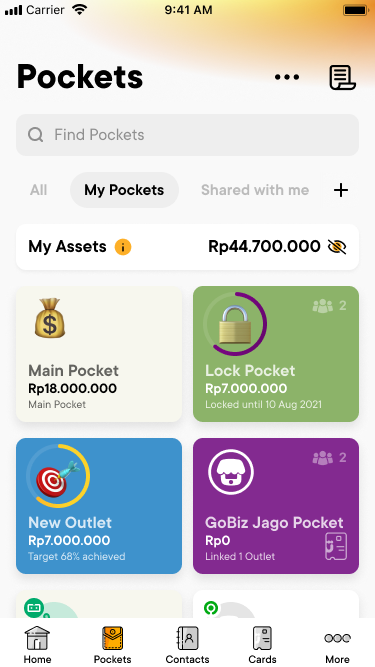
Mengetuk + membuka bottom sheet singkat dengan satu kolom. Nama dibatasi 15 karakter dengan penghitung langsung, sehingga selalu muat di baris tab, dan tombol Save baru aktif setelah nama diisi. Toast mengonfirmasi tab baru, dan halaman langsung berpindah ke tab tersebut.
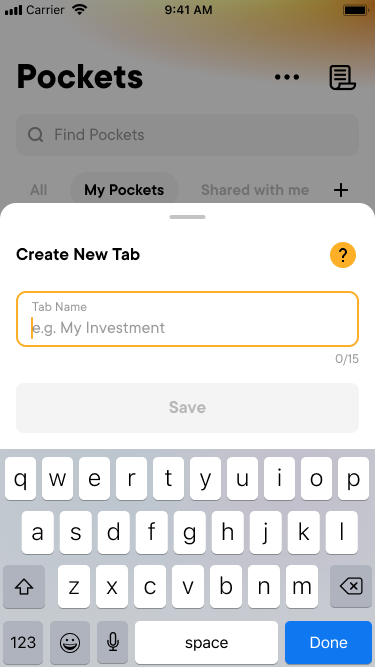
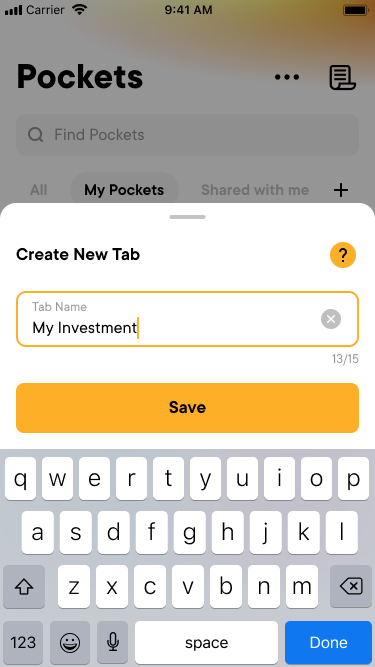
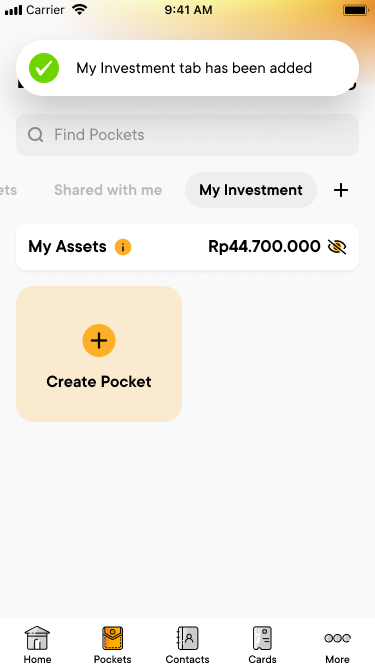
Tab baru dimulai dalam keadaan kosong, jadi kartu Create Pocket-nya menawarkan dua jalan: membuat Kantong baru, atau menambahkan Kantong yang sudah ada dari tab lain. Pemilihnya memakai tab dan pencarian yang sama, bisa memilih beberapa Kantong sekaligus, dan tombol Save menghitung berapa yang dipilih.
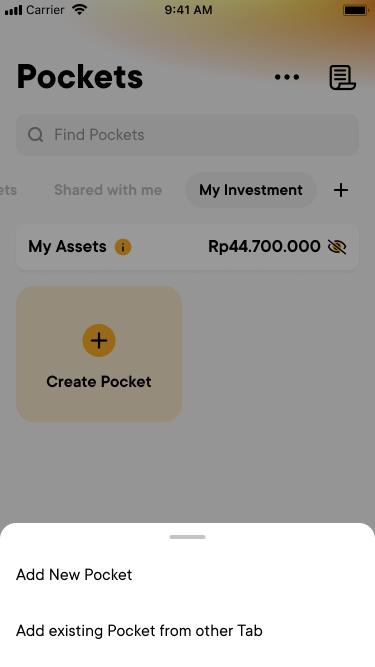
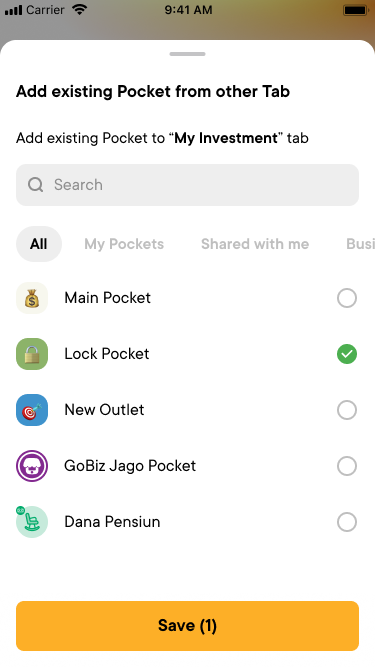
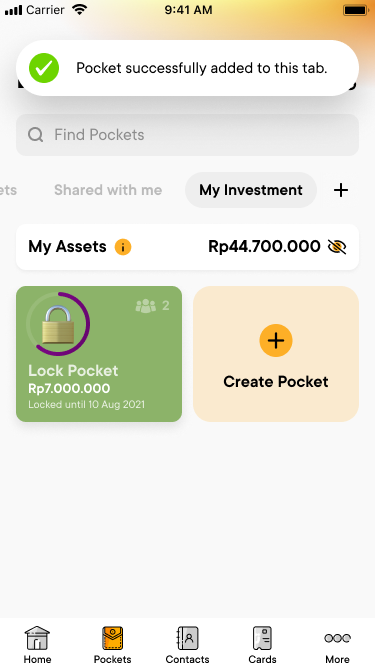
Dari tab mana pun, menekan lama sebuah Kantong membuka menunya. Add to other tab menampilkan setiap tab sebagai pratinjau kecil berisi Kantong yang sudah ada di dalamnya, sehingga orang mengenali tab dari isinya, bukan hanya dari namanya. Kalau tab yang tepat belum ada, ada pintasan New Tab di sheet yang sama.
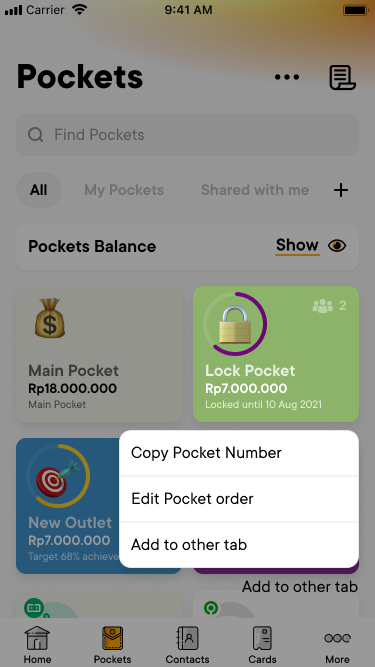
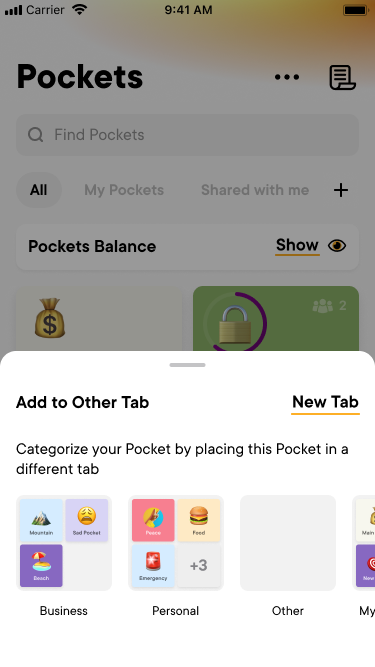
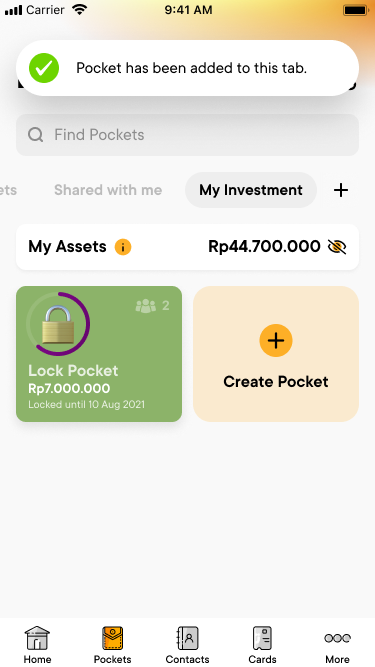
Di dalam tab buatan sendiri, menu tekan lama yang sama menyesuaikan konteksnya: Move to other tab, dan Remove from this tab berwarna merah. Mengeluarkan hanya melepas Kantong dari tab ini. Kantong dan saldonya tetap seperti semula, dan toast-nya pun menyatakan hal itu: Kantong telah dikeluarkan dari tab ini.
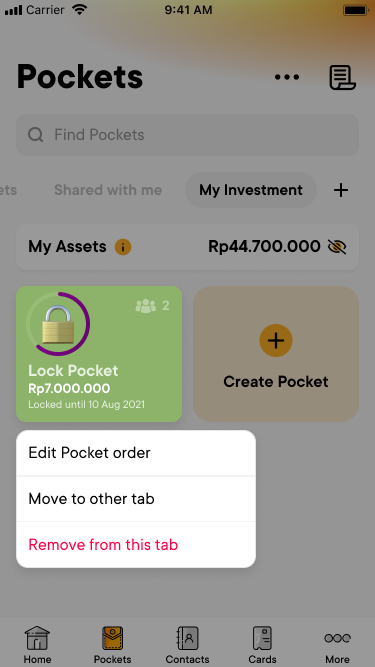
Merapikan Kantong dilakukan langsung di grid. Mengubah tab itu sendiri punya layar tersendiri, tempat semua perubahan disimpan sekaligus.
Mengelola tab
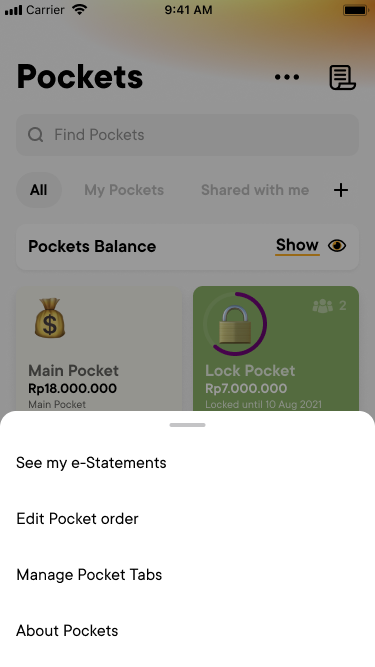
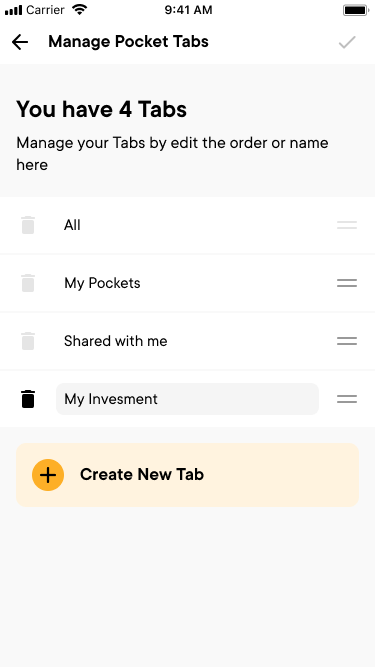
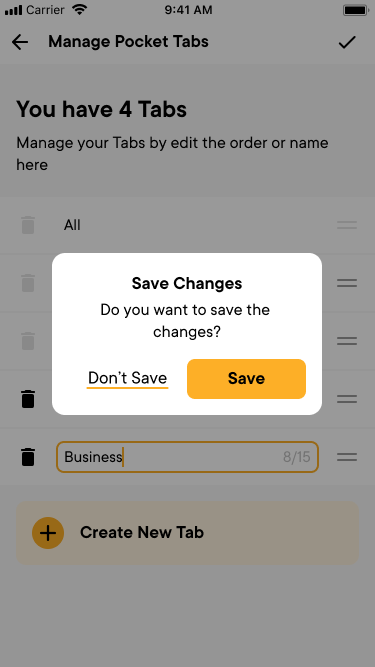
Dari menu ···Manage Pocket Tabs ada di menu ··· halaman Kantong. Tab bisa diganti namanya, diubah urutannya dengan pegangan geser, dan dihapus, sementara tiga tab bawaan tetap terkunci. Perubahan disimpan sekaligus dengan satu centang, dan keluar dengan perubahan yang belum disimpan akan memunculkan pertanyaan terlebih dahulu.
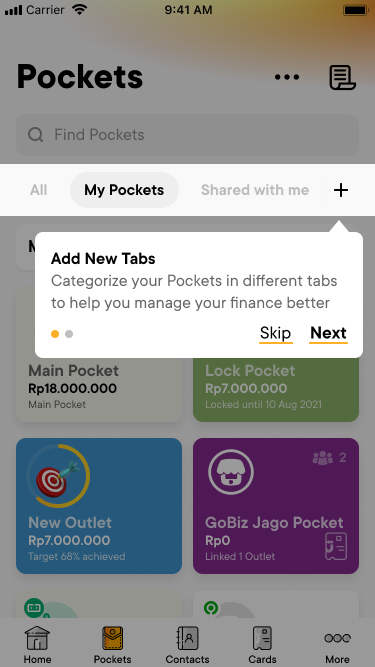
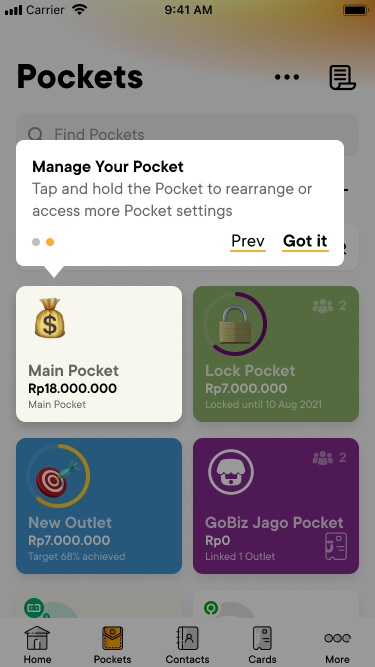
Saat pertama kali membuka Kantong setelah pembaruan, tooltip dua langkah menunjuk ke + (Add New Tabs), lalu ke sebuah Kantong (tekan lama untuk mengatur ulang atau membuka pengaturan lain). Tooltip ini mengajarkan dua hal yang tidak terlihat di layar, dan kedua langkahnya bisa dilewati.
Yang membuatnya tetap sederhana, dan aman
- 1
Merapikan tidak pernah terlihat seperti memindahkan uang
Setiap tindakan di fitur ini menyebut tab: Add to other tab, Move to other tab, Remove from this tab. Remove berwarna merah karena mengubah sesuatu, tetapi toast-nya menegaskan bahwa yang berubah hanya tabnya. Tidak boleh ada yang bertanya-tanya apakah saldonya ikut berpindah.
- 2
Satu Kantong bisa ada di lebih dari satu tab
Uang jarang masuk rapi ke satu kategori. Kantong bisnis bisa juga menjadi bagian dari rencana investasi, jadi menambahkan Kantong ke satu tab tidak mengeluarkannya dari tab lain.
- 3
Biarkan grid tetap grid; simpan tindakan di balik tekan lama
Halaman Kantong tetap menjadi tampilan saldo yang bersih. Tindakan merapikan ada di menu tekan lama yang menyesuaikan tab tempat pengguna berada, dan tooltip pengguna baru mengajarkan gestur itu sekali.
- 4
Tunjukkan isinya, bukan hanya namanya
Di sheet Add to Other Tab, setiap tab tampil sebagai pratinjau Kantong di dalamnya. Memilih tujuan yang tepat jadi soal mengenali, bukan mengingat.
- 5
Tidak ada jalan buntu
Tab kosong menawarkan dua cara untuk mengisinya, dan sheet Add to Other Tab punya pintasan New Tab. Orang tidak pernah perlu mundur dan mengulang dari awal untuk menyelesaikan tujuannya.
Aturan untuk nama, dan untuk perubahan yang belum disimpan
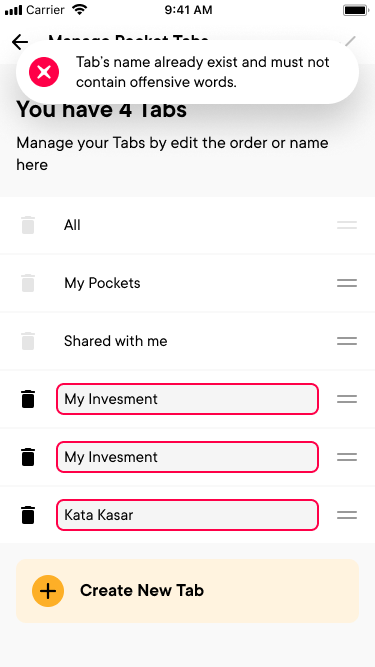
Nama tab tampil di halaman utama Kantong, jadi perlu aturan. Setiap masalah ditandai dengan garis merah pada kolom yang bermasalah, ditambah toast yang menjelaskan apa yang perlu diperbaiki.
- Nama kosongTab tidak bisa disimpan tanpa nama.
- Nama gandaDua tab dengan nama yang sama mustahil dibedakan, jadi nama yang sudah dipakai ditolak.
- Kata yang tidak pantasNama dicek terlebih dahulu sebelum bisa disimpan.
- Lebih dari satu masalahError digabung menjadi satu pesan, sehingga semuanya bisa diperbaiki sekaligus.
- Batas 15 karakterPenghitung langsung saat mengetik menjaga nama tetap cukup pendek untuk baris tab.
- Perubahan belum disimpanKeluar dari Manage Pocket Tabs dengan perubahan akan ditanya apakah ingin menyimpannya, dengan Save sebagai tindakan utama.
Yang ingin saya ukur
Berikut sinyal yang akan menunjukkan apakah tab benar-benar membantu orang menemukan dan mengelola Kantong mereka:
- Adopsi. Persentase pengguna Kantong yang membuat setidaknya satu tab.
- Kedalaman. Jumlah Kantong per tab buatan sendiri, dan berapa banyak Kantong yang ada di lebih dari satu tab.
- Panduan. Berapa banyak orang yang menyelesaikan tooltip pengguna baru dibandingkan yang melewatinya.
- Hambatan. Seberapa sering error penamaan muncul, untuk menyempurnakan aturannya.
Label kecil yang membawa kepercayaan
Sebagian besar fitur ini adalah pengelolaan daftar biasa: buat, ganti nama, ubah urutan, hapus. Yang menjadikannya masalah perbankan adalah setiap tindakan itu berada tepat di samping uang orang. Pekerjaan yang paling penting ada di kata-katanya, yaitu memastikan setiap label dan toast menyebut "tab", supaya merapikan tidak pernah terasa seperti memindahkan dana.
Sebagai MVP, tab dibuat sederhana: sebuah nama dan sekumpulan Kantong. Setelah kita melihat bagaimana orang benar-benar memakainya, ide yang lebih kaya seperti ikon tab atau saran pengelompokan bisa mendapat tempatnya.
Suka dengan yang ini? Yuk, ngobrol.
Kalau Anda sedang mengerjakan sesuatu yang bisa terbantu dengan cara berpikir seperti ini, saya senang mendengarnya.